

WORKSHOP · 2026.10.28
ブラックフライデーに向けて、商品を見つけてもらい、特集を読んだお客様が自分に合う商品を選べる売り場をつくる。10月28日の生成AIワークショップでは、ブラックフライデーのデザイン、楽天コンテンツページ、メールマガジン、白背景の商品画像、SKU画像の5つを取り上げました。ページと画像を別々に用意する仕事を、ひとつの販促企画としてつなぐ活用方法をご紹介します。
1.ブラックフライデーのデザインで、今選んでほしい商品を見せる
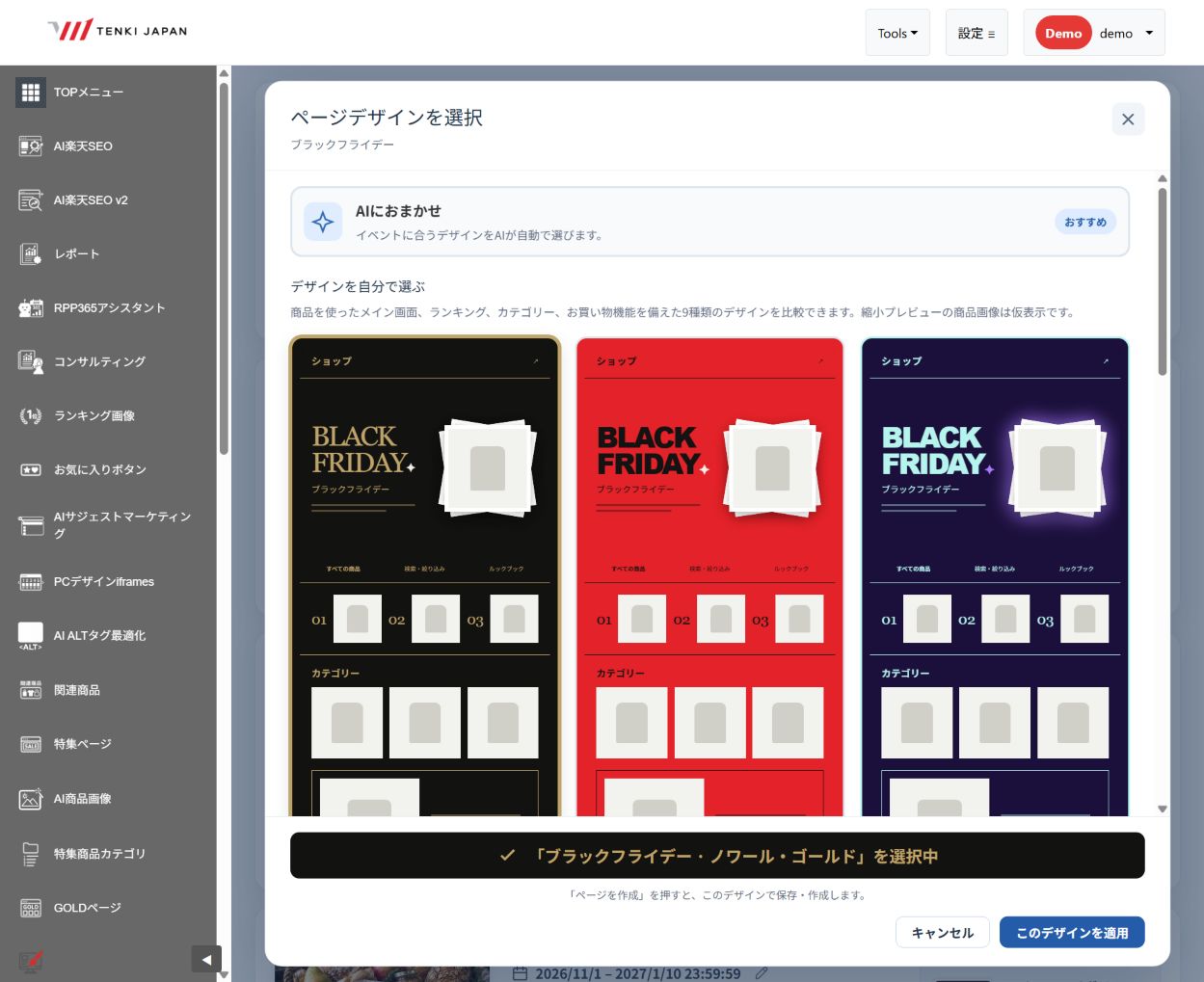
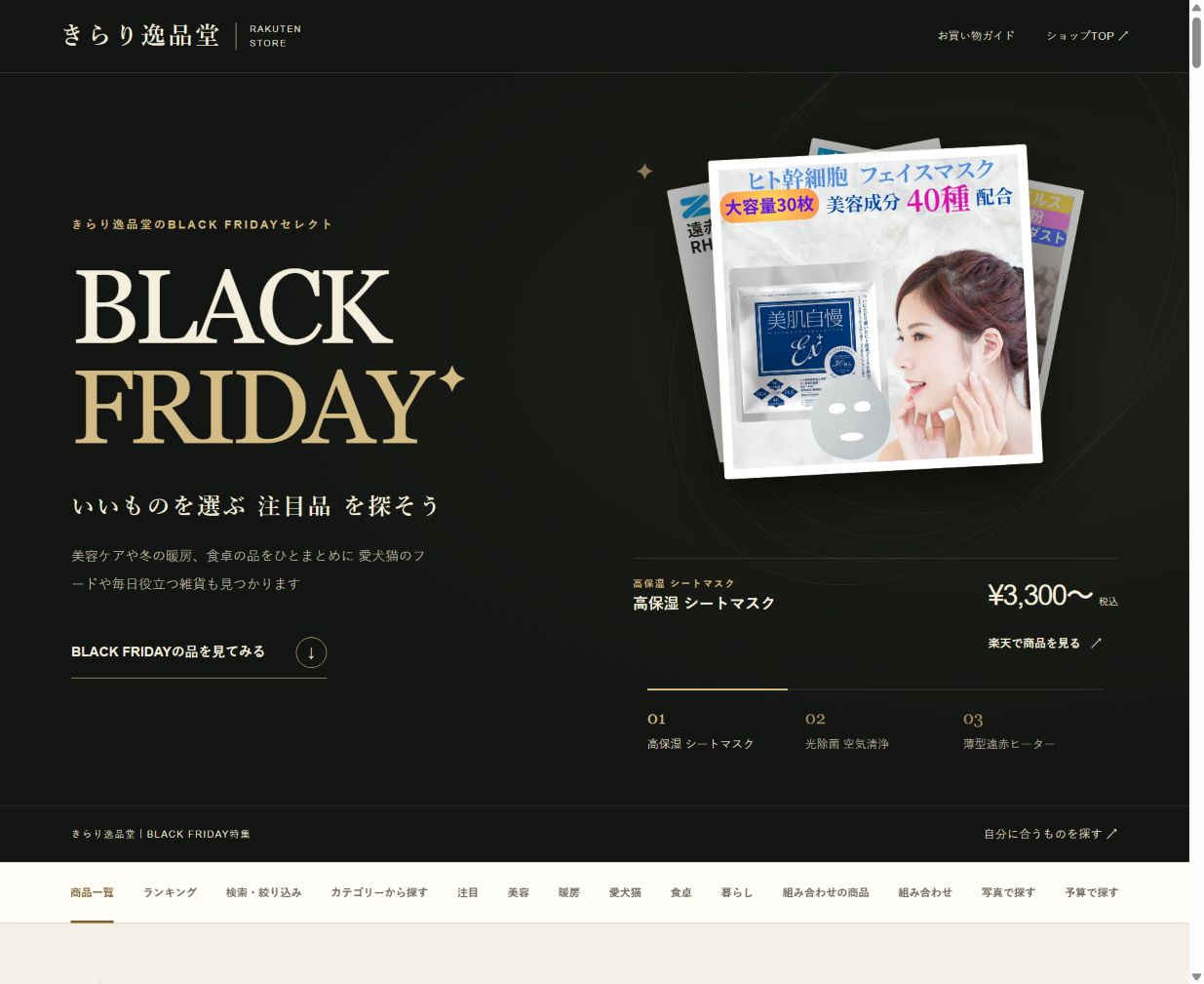
ブラックフライデー向けにデザインを追加しました。11月13日に確認したデモの選択画面には、ノワール・ゴールド、レッド・インパクトなど9種類が並びます。大切なのは、来店したお客様に「今回は何を見ればよいか」が伝わること。主役の商品、比較して選べる商品群、詳しい説明へ進む入口を決めてから、企画に合う見せ方を選びます。
2.楽天コンテンツページで、商品との新しい接点をつくる
新機能では、ECアトリエのページとあわせて、楽天市場内のコンテンツページも作成できます。楽天コンテンツページは、商品説明や特集から商品へ案内する、楽天市場内のページです。作成時に対象機能を選ぶと非公開で制作されるため、内容を確認し、公開する工程まで分けて進めます。キーワード、カテゴリー、ジャンル、商品リストを起点に、「ブラックフライデーで紹介したい商品」や「用途から探したいお客様」に合わせた企画を考えられます。
楽天市場アプリの「探す」→「発見」では、表示された画像などからコンテンツページへ進む機会があります。店舗のトピックスなどにも入口を用意し、商品の使い方や選び方を紹介します。最大10,000ページを制作でき、公開後はページのアクセス・売上や、どのパーツが売上につながったかを見ながら、紹介する商品や説明を見直せます。すべてのページに「発見」での表示や流入が約束されるわけではありません。
ワークショップでは、実際にページ制作を体験しました。紹介する画面は現在の制作例で、当日の参加店舗の成果や作成数を示すものではありません。
3.できたページからメールをつくり、既存のお客様にも届ける準備へ
特集ページは、お店を知っているお客様に再び見てもらうきっかけにもなります。メールマガジンは、作成済みのページを一覧から選び、ワンクリックでテンプレートを作成。結果をプレビューし、必要に応じてデザイン設定を調整して、最後にワンクリックでRMSへ追加する流れです。ページとメールで主役商品や企画の見出しをそろえると、メールから移動した後も同じ特集を読み進められます。RMSへの追加と実際の配信は別の工程です。
4.白背景画像をまとめて整え、外部で見つけてもらう準備をする
白背景画像は、商品本体の形や色を伝えるための素材です。Googleなど外部で商品を探すお客様との接点を考えるうえでも、商品の特徴が分かる画像を用意しておきたいところです。今回取り上げた機能では、ワンクリックで画像をまとめて生成するだけでなく、既存の白背景画像を掲載先のルールに照らして確認し、必要な修正へ進めます。仕上がりは元画像と比べ、ラベルや付属品が欠けていないか、実物と違う色や形になっていないかを確かめます。
5.SKU画像で、買いたい種類を選びやすくする
商品に興味を持った後は、色・柄・サイズなどの選択肢を判断できることが大切です。SKU画像は、その違いを選択肢の近くで伝える役割を持ちます。画像とSKU名を対応させ、どの組み合わせを選ぶのかが分かる状態に整えましょう。ページで関心を持ってもらい、商品画像で詳しく見て、SKU画像で選ぶ。この流れを通して確認すると、制作する画像の役割が明確になります。
次の販促で試すなら、主役商品と購入する場面から
自店舗で活用する際は、主役にしたい商品群、想定するお客様、紹介したい使い方を一つずつ決めてみてください。その企画をページ、メール、商品画像へつなぐと、何を準備し、何を確認するかが見えてきます。ワークショップの内容や参加については、店舗URLと取り組みたい販促企画を添えてご相談ください。
楽天内・外部検索での表示や掲載位置、流入は各サービスの仕様や掲載状態により異なります。画像の生成・確認後も、実際の商品と掲載先の条件を確認します。